
ども、あこです。
厳しい寒さの中、冬のひだまりがことのほか暖かく感じる歳末の候、
皆様いかがお過ごしでしょうか?
バイク乗るのも、釣りに行くのも躊躇う寒さになりましたね。
こんな時期に食べたくなるのがあっつあつの鍋料理ですね。
鮮魚の鬼・神戸CRABでは鍋にぴったりな魚介類が沢山揃っています。
期間限定で「冬のかに特集」が開催中なのでこの機会にぜひ!

Adobe Dimensionがおもしろい
さてAdobeと言えばPhotoshop・illustratorが主流ですが、
他にも様々なソフトがありまして、
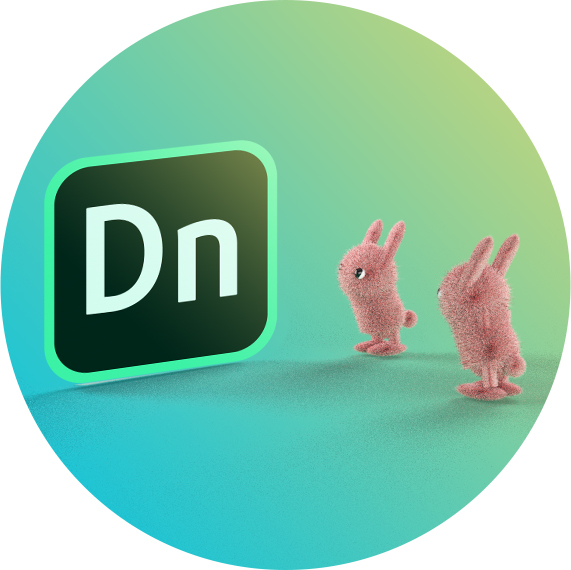
その中でも3Dのモデリングができる『Dimension』をご紹介!
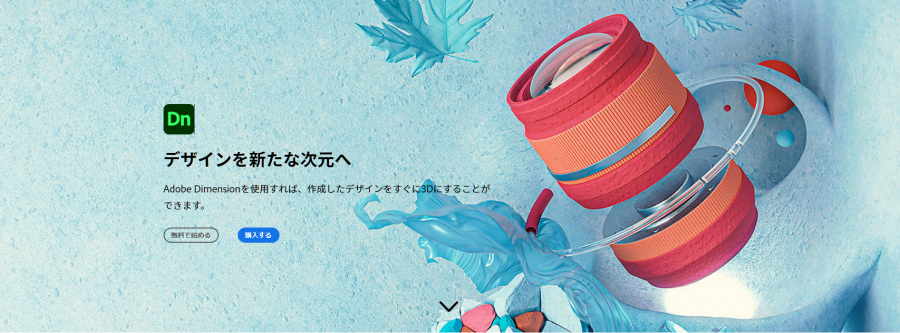
Dimensionはロゴやパッケージデザインを3Dデータに反映できちゃう便利なソフトです。
個人的にすごいと思ったのは、マテリアル・環境・カメラ・ライトニング・モデリングがすごく簡単に使えちゃうこと!
また様々な環境を想定した素材が物凄く多い。
モデルもソフトの中に豊富な種類があるので、モデリングできないよ!って方でも簡単に扱えちゃいます。
今回はAdobe公式のチュートリアルを参考に作成してみました!

この流れで作成していくのですが、
モデリングがどんな感じでできるか知りたいので、うさぎちゃんの所から始めてみました。
一番最初にびっくりしたのが、Photoshopでモデルのパーツができちゃうこと!
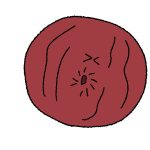
ウサギのふわふわの毛をPhotoshopで作ると…。
このノイズ画像が
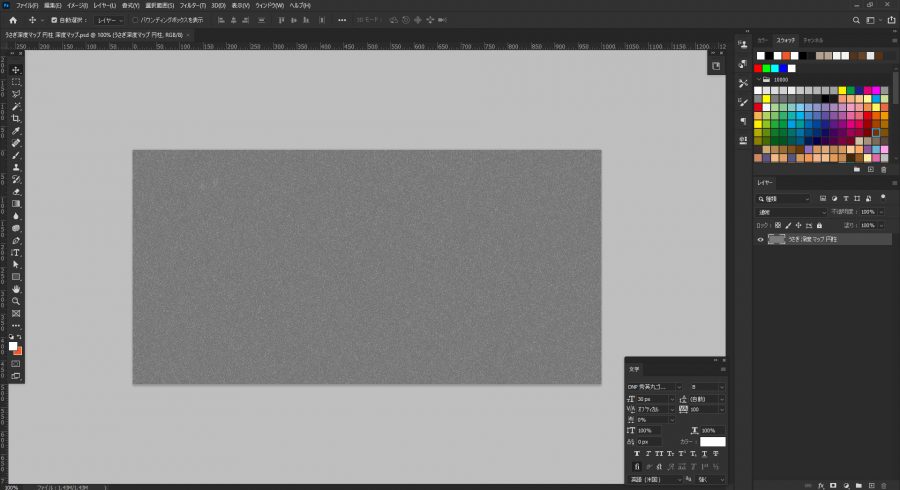
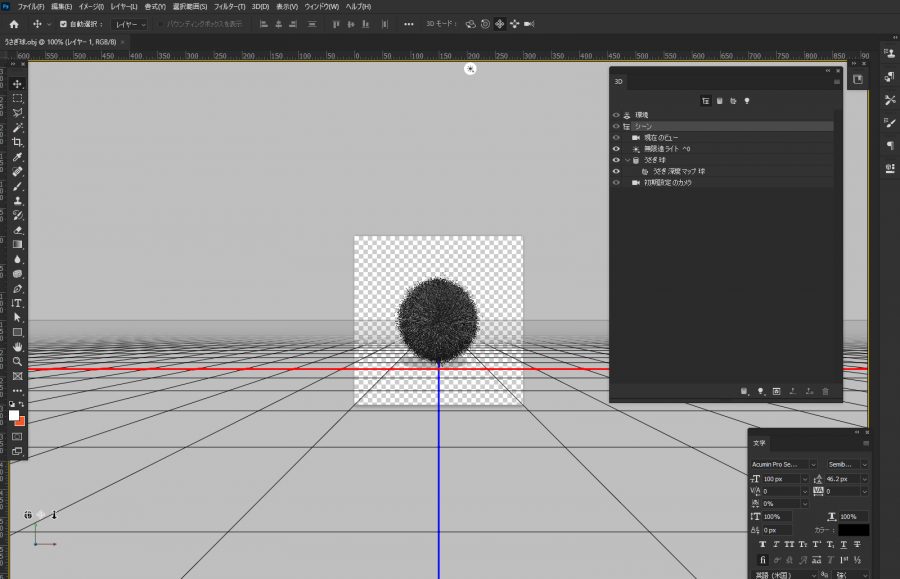
3Dに変換すると栗みたいな形状に!
すごいぞPhotoshop!
複雑なモデリングは厳しそうですが、簡単な形状であれば色々パーツが作れちゃいます!
パーツができたらいよいよDimensionでモデルを組み立てていきます!
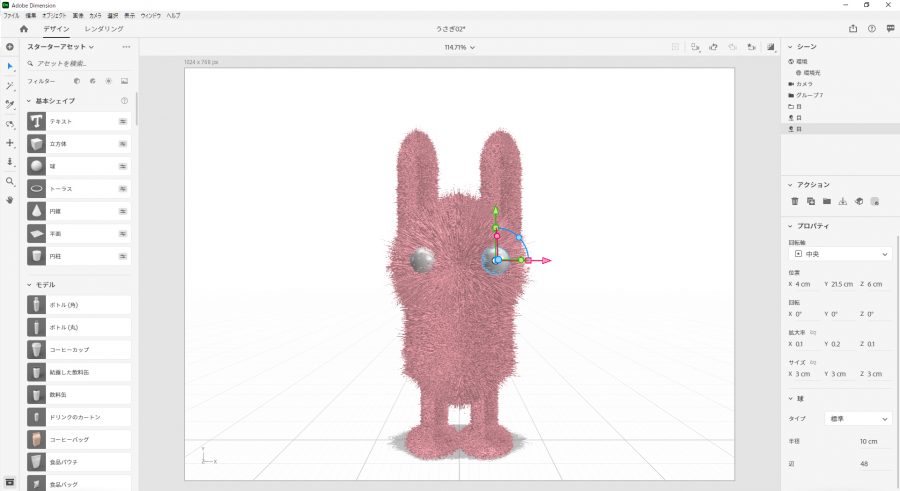
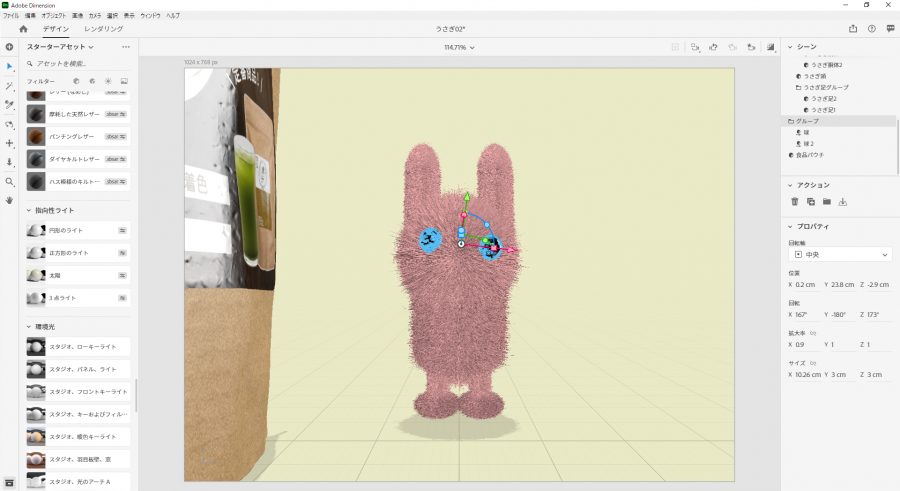
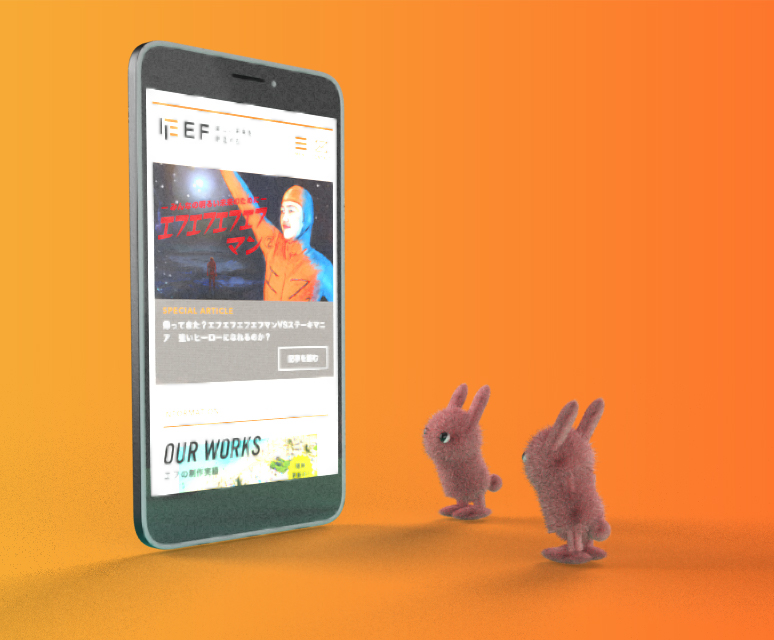
お目めも付けてウサギらしくなってきました。
せっかくなので袋を見上げてる感じにしたいので、
パーツを微調整していきます。
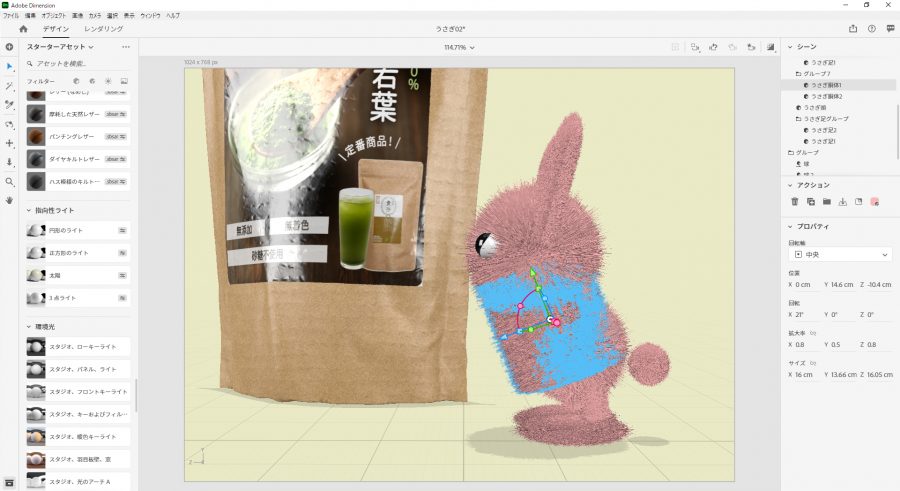
ショートカットもアドビ共通なので、作業がやりやすくていいですね♪
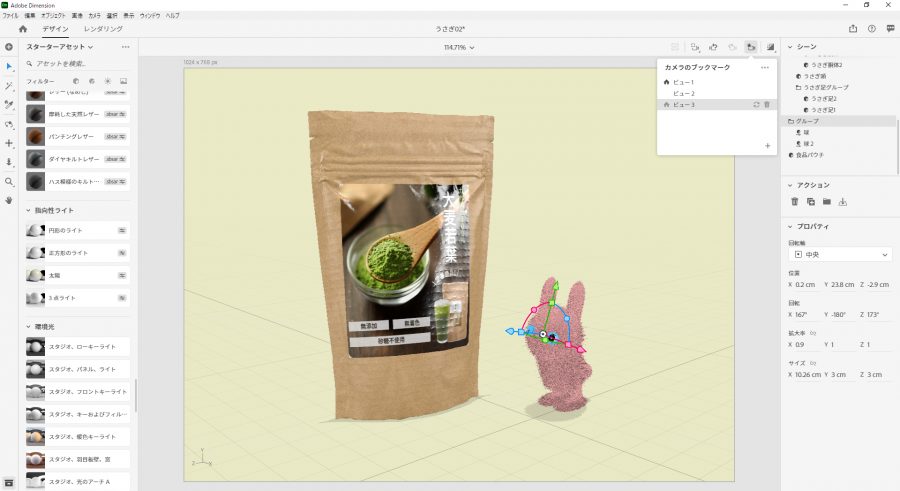
レイアウトができたら、レンダリングでシーンを画像として書き出します。
書き出す形式がPNGとPSDで出せるのがありがたいですねぇ…
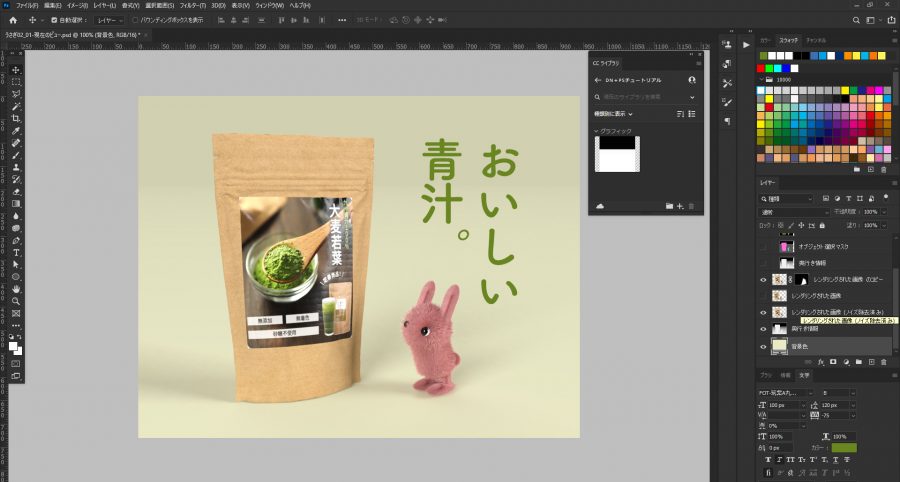
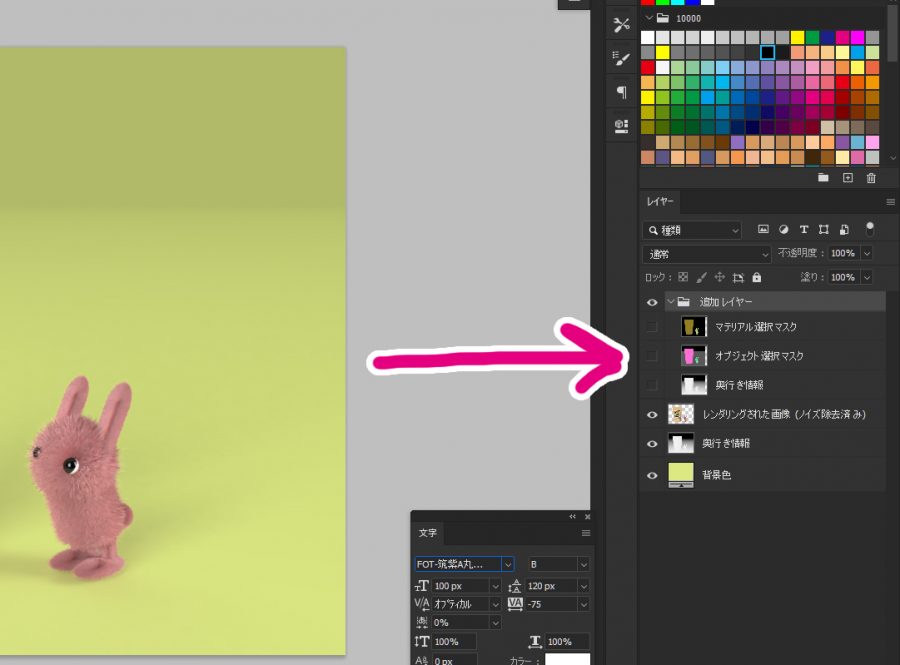
書き出したPSDを開くとレイヤーがこんな感じに分かれているので、
グラフィックの調整がとてもやりやすいです!
途中から出てきたウサギの横に立ってる紙素材でできたパックも
Dimensionに入っている無料のモデル素材です!
こういうモデルが既存であると、
『こういうカットの写真が欲しいんだよなぁ』と思った時にも3Dデータならすぐに再現できます!
便利ー。
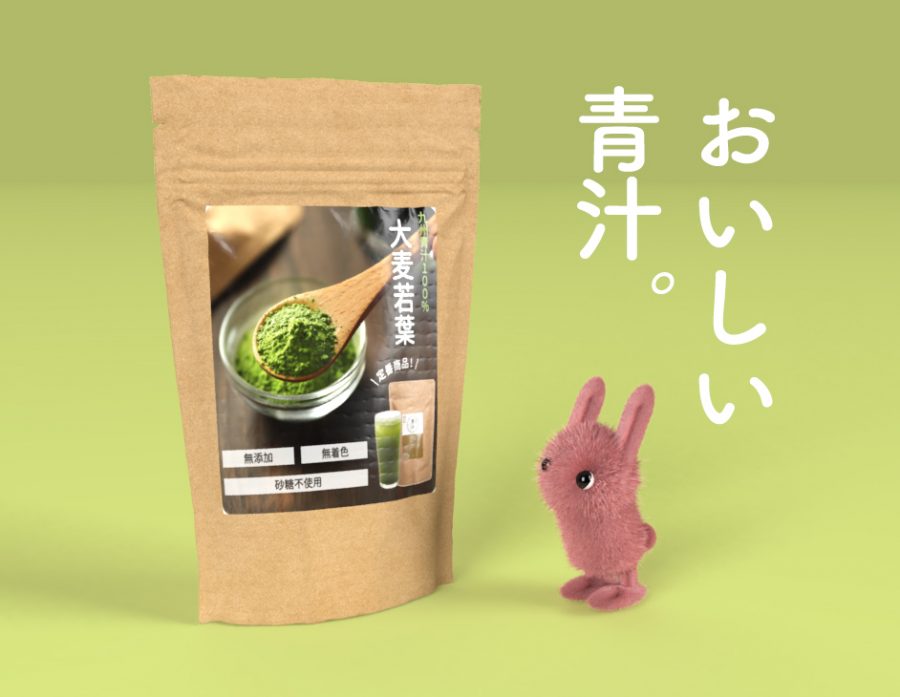
今回作成したウサギくらいまでのキャラクターモデルなら
できることが分かったので、他にも試してみたいなと思います。
他にも沢山のソフトがあるので、ある程度使いこなしてみたいですね!
では!
D