

お疲れさまです。
あっという間に9月も終わり、いよいよ今年も残すところ3ヶ月です。

うちの猫たちも冬毛になってきたのかモフモフです。
さて、今回の件、
先日遭遇したので誰かの役に立てばいいなと思い、ピンポイントで対処法をご説明します。
セキュリティーや会社の情報など
どのように社員や、グループメンバーの動きを把握や、制限するか難しいところではありますが
そんな中、一元管理できるgoogleのサービスがあります。
【G suite】
すでに使われている会社も多いかと思いますが
こちらは無償版と、有料版があります。
個人レベルだと無償版でお試し感覚でもよいかもしれませんが
企業となると会社用のメールアドレスとして ○○@gmail.com よりも独自ドメインのメールが使いたいと思いますし、Gドライブの容量も無制限のストレージが使用できるとのことで企業で導入するなら有料のプランを使うことをおすすめします。
詳しい機能はこちらから
本題の件ですが
先日、クライアント様のほうでドメイン、サーバー移管をすることがあり、お手伝いさせていただいたのですが
G suiteを利用されており、gmailをメーラーとして使われているという案件がありました。
大体、自社サイトをお持ちの方は、使用されているサーバーや、契約しているプロバイダの方を使って、メールを利用されているかと思いますが、G suiteを利用されている場合、サーバーの方へメールアドレスの設定をせずとも独自ドメインでメールが使える機能があるのです。。。。
便利な世の中になってきました。。
いつもの流れは
サーバーにメールアドレスを必要分登録後、OUTLOOKなどメーラの設定。
サーバー移管などあろうものなら、登録しているアカウント分、新しいサーバーへ再度登録・・・・、もちろんメーラーの再設定も・・・
というように、非常に大変な作業となっています。
それを、G suiteの gmail設定の機能で
ドメイン認証というものを行えば、MXレコードの設定(ここがちょっと聞き慣れないかもしれません・・)をするだけでいいので
煩わしい登録作業の繰り返しがなくなります。
ということで、
今回は、【G suite利用時のドメイン移管時の流れ】をご説明します。
いろいろググると情報はありますが、載っていなかったものにしますね。
GMOのICLUSTAが新しいサーバーの場合
絞り込みました。
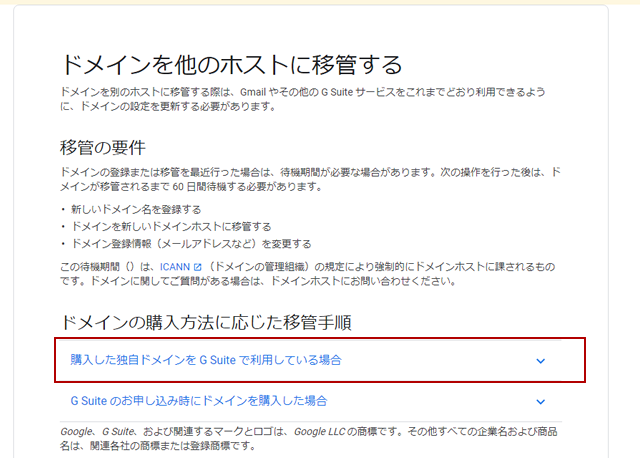
まずドメイン移管とG suiteを使ったgmailを利用していると言うことで
こちらのページにたどり着くことが多いかと思います。
https://support.google.com/a/answer/171715?hl=ja
問題はここからですね。
だいたい赤枠の方を選ばれると思います。
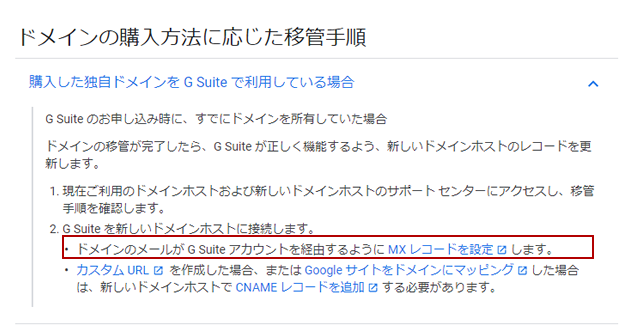
すると、出てきます。
MXレコードの設定・・・
サーバー操作をされる方には問題ないと思いますが
別の会社から引き継いだばかりだったり、普段フロントしか触らないコーダーにはとてつもなく高いハードルに感じるかもしれません。
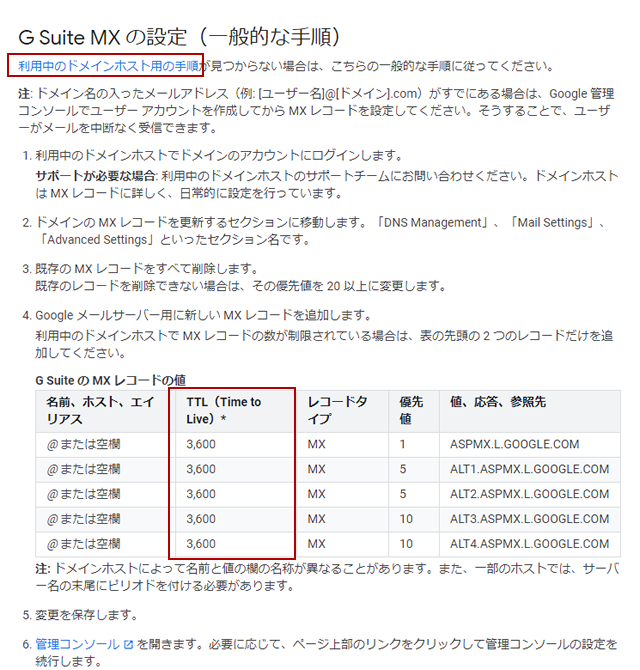
設定の内容を調べるべく進めるとこちらが表示されます。
利用中のドメインホストの手順 は、おそらく本記事にたどり着いた方は開いてもなんのこっちゃになってると思うのでスルーでもよいです。
要は、移管先のサーバーのDNS操作が必要なのでサーバーのコンパネにログインしておきます。
設定項目はおそらく
ドメイン関連のとこからDNS編集、もしくはゾーン編集と言う項目があるはずです(おそらく後者)
ここでMXレコードの追記をします。
すでにMXレコードが入っていたら全て削除してくれとありますが、
デフォルトで優先値が 100 とかになっていたら残しておいても大丈夫そうでした。(削除は不安だよね)
TTLは変更までのキャッシュ時間(秒)みたいなものなのですが、入れるところがなければ
サーバー側でデフォルトの値が入っているはずなので無視して大丈夫です。
仮に入れる項目があれば 3600にしとけばいいって覚えてもらえたら。
(早くキャッシュ消したいって思われるかもしれませんが必ず3600秒で浸透するというわけでもないので、落ち着いて浸透を待ちましょう)
あとは先ほどの
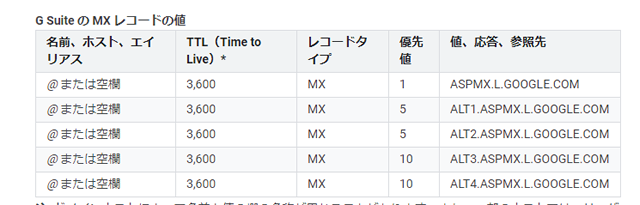
こちらをそのまま追記してサーバーの設定を更新しましょう。
名前、ホスト、エイリアスの欄は空欄でよいです。
クラスの箇所も IN が入っていたらそのままで大丈夫です。
ただ、空欄で設定して2日以上反映されていないようなら @ を入れて再度更新してみてください。
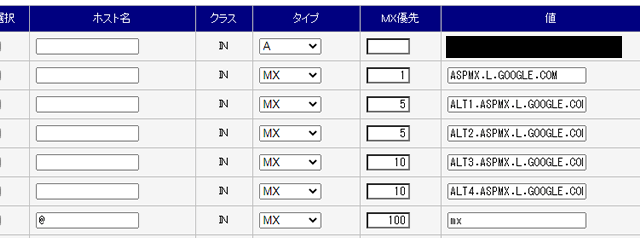
だいたいこんな感じですかね。
※管理業者によって画面は異なります。
これで、あとは反映待ちとなります。
G suiteのほうは何も触らなくてもよいのです。
安心できましたか?
いろんなごちゃごちゃするとこを省いてピンポイントで操作する箇所のみ説明させていただきました。
新しい生活様式に伴い、僕たちの生活の仕方だったり社会での関わり方もどんどん変わっていきます。
新しい情報は常に入れた方がいいですが、
まずはその情報が正しいのか自分なりに調べる力も今後必要になっていくと思います。
そんな今日この頃ですが、よろしくお願い致します。
最後にどん吉を載せておきます。
今月もお疲れ様でした!